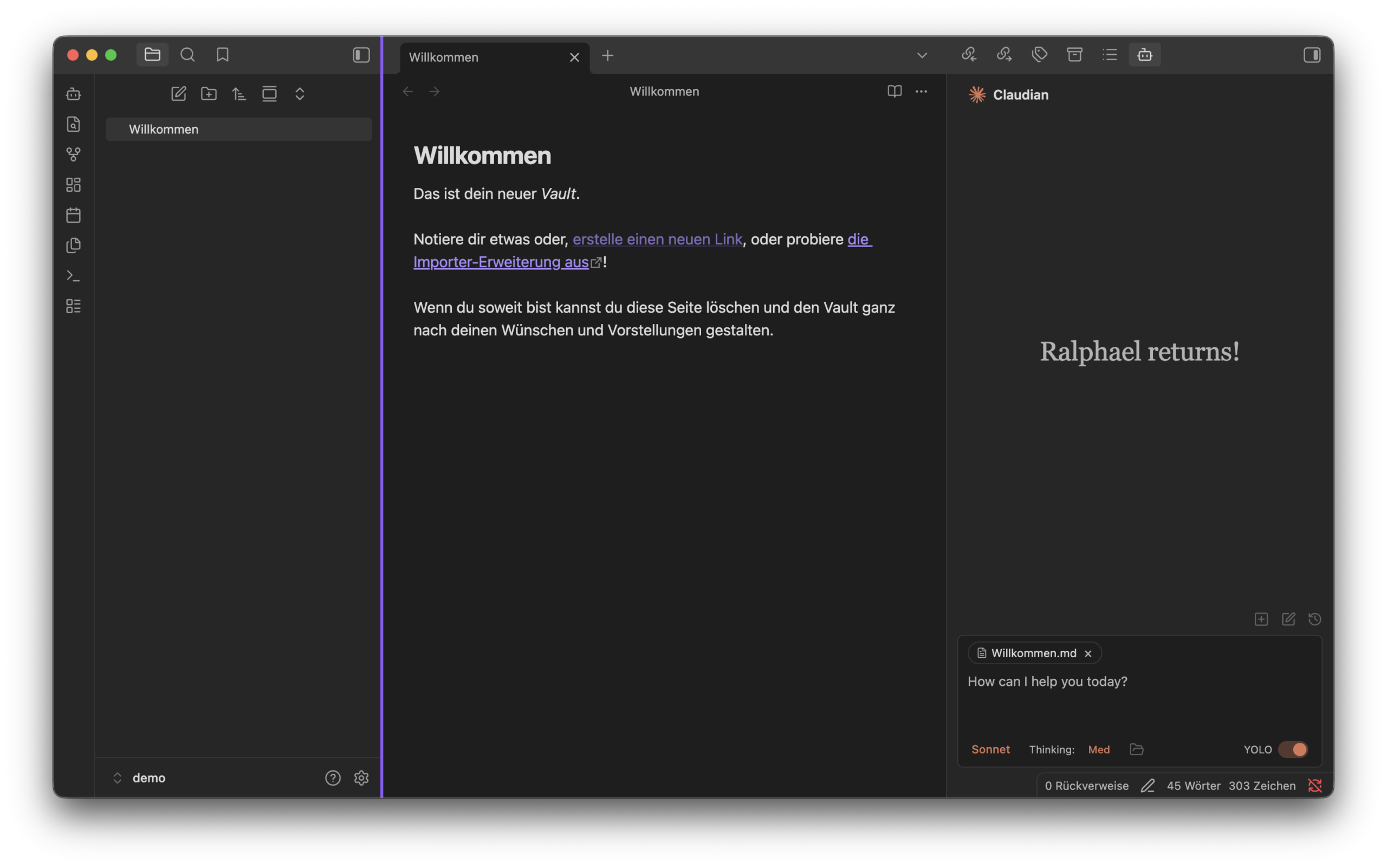
Wer Obsidian bereits nutzt, kennt das Gefühl: Die Notizen sind da, die Verknüpfungen auch. Doch aus dem Rohmaterial einen fertigen Text zu formen, kostet Zeit und Energie. Das Claudian Plugin schlägt genau hier eine Brücke.
Das Problem mit dem leeren Dokument
Wissensarbeit besteht zu einem grossen Teil aus Schreiben. Berichte,
Blogposts, Konzepte, E-Mails, Zusammenfassungen. Der eigentliche
Gedankenprozess ist oft schon abgeschlossen. Die Ideen sind in Notizen
verstreut, Recherchen sind dokumentiert, Strukturen skizziert. Und
trotzdem sitzt man vor einem leeren Dokument und beginnt von vorne.
Dieses Phänomen ist kein Zeichen mangelnder Kompetenz; es ist ein
strukturelles Problem im Übergang vom Denken zum Schreiben. Obsidian
adressiert die erste Hälfte dieses Problems ausgezeichnet. Das Claudian
Plugin schliesst die zweite Lücke.
Obsidian: Kurze Einordnung für Einsteiger
Obsidian ist ein Notiz- und Wissensmanagement-Tool, das vollständig
lokal auf dem eigenen Rechner läuft. Alle Inhalte werden als einfache
Markdown-Dateien gespeichert. Es gibt keine Abhängigkeit von einem
Cloud-Anbieter, keine Abo-Pflicht für die Basisfunktionen, keine
versteckten Datenflüsse.
Was Obsidian von anderen Tools unterscheidet, sind bidirektionale
Verlinkungen. Notizen können miteinander verknüpft werden. Über die
sogenannte Graph View entsteht eine visuelle Karte des eigenen Wissens.
Das Prinzip orientiert sich an Niklas Luhmanns Zettelkasten-Methode:
Wissen wird nicht in Ordnern versteckt, sondern in einem Netz zugänglich
gemacht.
Für Personen, die nach dem PARA-System (Tiago Forte) oder ähnlichen
Methoden arbeiten, bietet Obsidian die ideale technische Grundlage.
Das Claudian Plugin: Was es ist und was es kann
Das Claudian Plugin für Obsidian ist ein Community-Plugin, das die
Anthropic API direkt in den Obsidian-Workflow integriert. Es ist nicht
Teil des offiziellen Obsidian-Angebots, wird aber aktiv
weiterentwickelt.
Die Kernfunktion ist einfach: Man kann aus jeder Notiz heraus direkt
mit Claude kommunizieren. Markierter Text wird als Kontext übergeben,
Fragen oder Anweisungen werden als Prompt formuliert, die Antwort
erscheint direkt im Editor.
Konkrete Anwendungsfälle:
- Rohtext verfeinern: Einen ersten Entwurf
selektieren und Claude bitten, ihn zu straffen oder
umzuformulieren. - Ideen strukturieren: Einen Braindump von
Stichpunkten in eine Gliederung verwandeln lassen. - Zusammenfassungen erstellen: Lange
Recherche-Notizen auf das Wesentliche reduzieren. - Gegenfragen stellen: Claude als kritischen Leser
einsetzen, der Lücken in der Argumentation aufzeigt. - Übersetzungen und Sprachvarianten: Texte in andere
Sprachen oder Stilebenen übertragen.
Das Claudian Plugin ersetzt nicht das eigene Denken. Es beschleunigt
den Übergang zwischen Rohgedanke und formuliertem Text erheblich.
Einrichtung: Schritt für Schritt
1. Obsidian installieren
Obsidian ist kostenlos verfügbar unter obsidian.md. Die Installation folgt dem
Standard-Prozess für das jeweilige Betriebssystem (Windows, macOS,
Linux).
2. Community Plugins aktivieren
In den Einstellungen unter Optionen > Community
Plugins muss der Restricted Mode deaktiviert werden. Danach öffnet
sich der Plugin-Browser.
3. Das Claude Plugin von GitHub installieren
Das Claudian Plugin ist nicht im offiziellen Obsidian Plugin Store
erhältlich, muss aber manuell von GitHub installiert werden. Hier sind
die wenigen notwendigen Schritte zum erfolgreichen Setup:
Erforderliche Files herunterladen:
- Navigiere zu https://github.com/YishenTu/claudian/releases
- Lade die neueste Release herunter (üblicherweise im Format
claudian-X.X.X.zip)
Installation im Plugin-Verzeichnis:
- Öffne den Ordner
.obsidian/pluginsin deinem Vault- Auf macOS / Linux:
~/.obsidian/plugins(Hidden Folder,
ggf. mit Cmd+Shift+. sichtbar machen) - Auf Windows:
C:\Users\[Benutzername]\.obsidian\plugins
- Auf macOS / Linux:
- Erstelle einen neuen Ordner mit dem Namen
claudian - Kopiere folgende Files aus dem heruntergeladenen Zip in den neuen
claudian-Ordner:manifest.jsonmain.jsstyles.css(falls vorhanden)
Alternativ – Direkter Clone aus GitHub:
Falls du Git zur Verfügung hast, kannst du das Plugin auch direkt
klonen:
cd ~/.obsidian/plugins
git clone https://github.com/YishenTu/claudian claudian
Nach der Installation das Claudian Plugin im Community Plugins-Menü
(oder unter “Installed plugins”) aktivieren, falls es noch nicht aktiv
ist.
4. API-Key eintragen
Für die Nutzung ist ein Anthropic API-Key erforderlich. Dieser wird
unter console.anthropic.com erstellt.
In den Einstellungen des Claudian Plugins in Obsidian wird der Key
eingetragen. Die Nutzung ist nutzungsbasiert abgerechnet; für normale
Schreibarbeiten bleiben die Kosten überschaubar.
5. Erster Test
einen Absatz markieren, das Command Palette öffnen (Cmd+P / Ctrl+P)
und einen Claudian-Befehl auswählen. Wer zum ersten Mal eine Antwort
direkt im eigenen Vault erscheinen sieht, versteht sofort das
Potential.
Eine bestehende Notiz öffnen, das Robot-Icon in der Symbolleiste
anklicken –> Es öffnet sich die Sidebar mit Claudian Chat UI (Claude
Code). Danach kann entweder Text markiert werden oder generell Befehle
zur Erarbeitung /Überarbeitung geprompted werden. Alles
selbsterklärend.
Obsidian + Claudian als integrierter Schreibprozess
Der eigentliche Mehrwert entsteht nicht durch Einzelaktionen, sondern
durch einen veränderten Schreibprozess. Ein typischer Workflow könnte so
aussehen:
Phase 1: Wissen sammeln
(Obsidian) Recherche-Ergebnisse, Zitate, eigene Überlegungen
werden in separaten Notizen erfasst und verlinkt. Obsidian sorgt dafür,
dass nichts verloren geht und Zusammenhänge sichtbar werden.
Phase 2: Rohtext erzeugen (Obsidian + Claude) Aus
den verlinkten Notizen entsteht ein erster Braindump. Claude hilft
dabei, aus Stichpunkten lesbare Sätze zu machen; nicht durch Übernahme
des Textes, sondern durch Formulierungsvorschläge, die man selbst
anpasst.
Phase 3: Überarbeitung und Schliff (Claude als
Sparringpartner) Der Rohentwurf wird abschnittweise mit Claude
durchgegangen. Fragen wie"Welche Aussage in diesem Abschnitt ist nicht ausreichend belegt?"
oder "Formuliere diesen Satz präziser" liefern gezieltes
Feedback ohne den Schreibfluss zu unterbrechen. Alternativ kann auch
zuerst ein Prompt über den gesamten Text gestellt werden:
Du bist ein erfahrener Lektor für Fachartikel. Prüfe den beigefügten Artikel auf folgende Punkte:

1. **Roter Faden**: Ist die Argumentation nachvollziehbar und logisch aufgebaut? Gibt es Brüche oder Sprünge?

2. **Klarheit**: Sind die Kernaussagen verständlich formuliert? Wo wird es unnötig kompliziert oder vage?

3. **Belege**: Werden zentrale Behauptungen gestützt? Was bleibt unbelegt?

4. **Sprache und Stil**: Gibt es Wiederholungen, Füllwörter, passive Konstruktionen oder unnötigen Fachjargon?

5. **Struktur**: Passen Titel, Zwischentitel und Absätze? Stimmt die Gewichtung der Abschnitte?

6. **Gesamteindruck**: Was funktioniert gut; was sollte überarbeitet werden?

Gib konkretes, konstruktives Feedback mit Verweis auf die jeweiligen Textstellen. Fasse dich kurz und praxisnah.
Phase 4: Finalisierung (Mensch) Der fertige Text
bleibt das Produkt des eigenen Denkens. Claude hat als Werkzeug gedient,
nicht als Autor.
Datenschutz: Was mit den Notizen passiert
Ein berechtigter Vorbehalt: Wer Notizen an die Anthropic API sendet,
überträgt diese Inhalte an einen externen Server. Anthropic verarbeitet
die Daten gemäss den eigenen Datenschutzrichtlinien; für kommerzielle
API-Nutzer gilt, dass Inhalte standardmässig nicht für Trainingszwecke
verwendet werden.
Wer mit sensiblen Informationen arbeitet, sollte selektiv vorgehen:
Nur jene Textpassagen an Claude übermitteln, die keine vertraulichen
Daten enthalten. Die lokale Speicherung in Obsidian bleibt davon
unberührt.
Ausblick
Richtig spannend wir es mit der weiteren Kombination mit Agents d.h.
Claude Skills, Anbindung von Tools, MCP Servern und APIs. So erhält das
Schreibwerkzeug in einem nächsten Schritt auch noch Publishing
Funktionalität und kann die erstellen Artikel gleich direkt an
verschiedene Orte speichern und online publizieren. Darüber schreibe ich
ein nächstes Mal.
Fazit: Ein Werkzeug, das den Prozess verändert
Obsidian strukturiert Wissen. Das Claudian Plugin integriert Claude
als Schreibassistent direkt in den Workflow. Die Kombination der beiden
ergibt eine Schreibumgebung, die näher am tatsächlichen Denken ist als
jede klassische Textverarbeitung.
Das Claudian Plugin ist aber kein Allheilmittel. Wer erwartet, dass
Claude aus einer Notizsammlung automatisch einen fertigen Artikel
generiert, wird enttäuscht sein. Die Qualität der Ausgaben hängt direkt
von der Qualität der Eingaben ab. Unpräzise Prompts liefern unpräzise
Texte und die Auswahl des entsprechenden Modell und Reasoning Tiefe.
Zudem besteht die Gefahr, zu früh in die Überarbeitungsphase zu
springen. Wer nach jedem zweiten Satz Claude fragt, verliert den eigenen
Schreibrhythmus. Das Claudian Plugin funktioniert besser in klar
definierten Phasen als permanenter Kommentator.
Downloads
Obsidian
Claudian Plugin auf github
Verwendete Technologien: Obsidian (Version 1.x), Anthropic Claude
API, Community Plugin. Der Artikel basiert auf praktischen Erfahrungen
mit dem beschriebenen Workflow.

Hello, my name is Ralph. I am a Digital Stuntman. Ecosystem Manager. and Director of Studies at the University of Applied Sciences HWZ, Zurich. This is my Digital Playground especially for topics from my lectures in the Master of Advanced Studies in Digital Business.